Importaremos `retail-analytics.csv` en tu herramienta de IA y lo usaremos con Luminon.
Usa Luminon, importa `retail-analytics.csv` en un datasets y crea el dashboard `Retail Analytics Overview` y las siguientes charts en ese orden:
- `Bar chart` `Revenue by Category` (sum `revenue` por `category`)
- `Donut chart` `Revenue Share` (sum `revenue` por `country`)
- `KPI card` `Total Revenue` (sum total de `revenue`)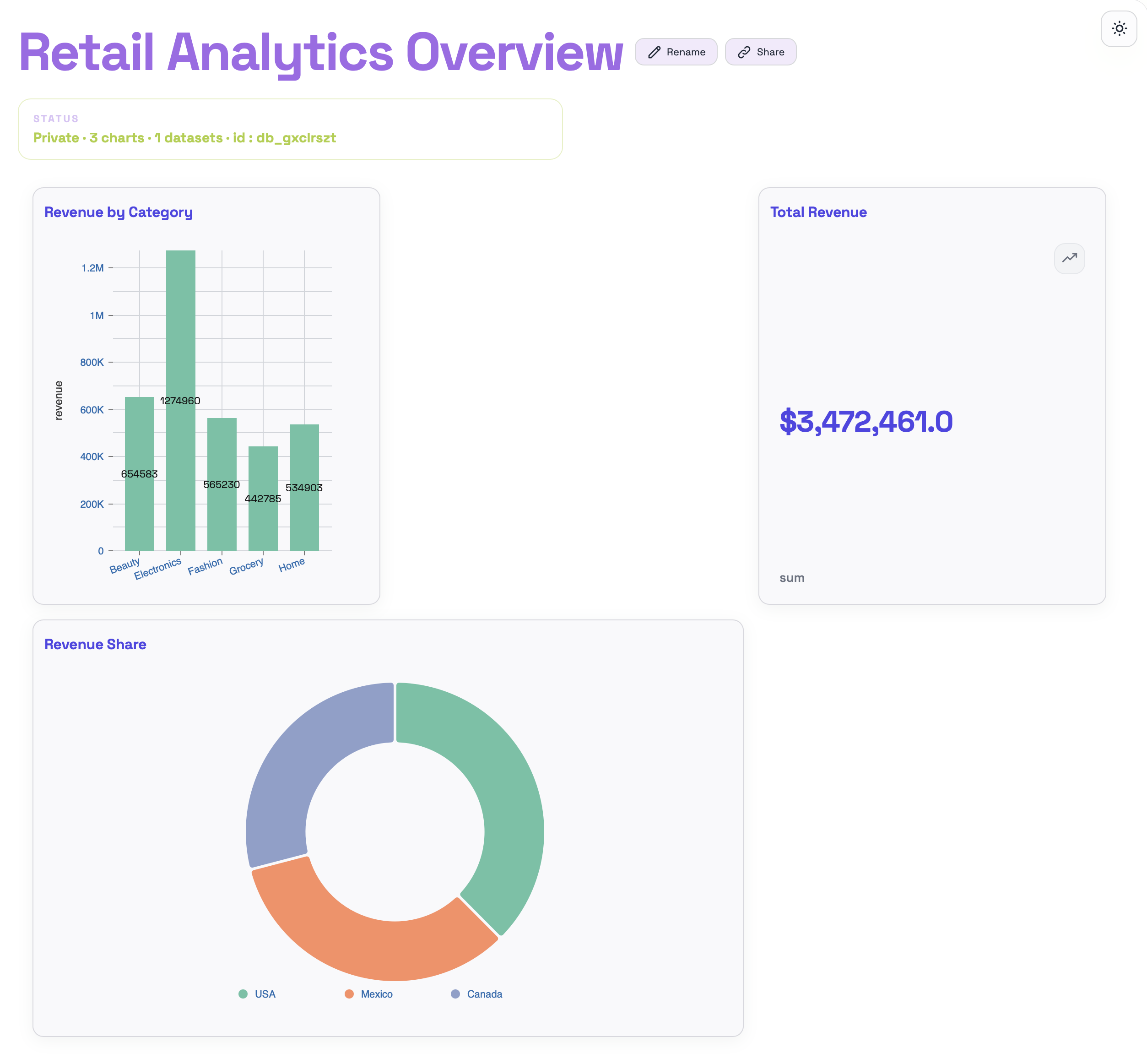
Primero creamos el dashboard y las visualizaciones. En el siguiente paso lo organizamos de forma simple.
Ajusta `Retail Analytics Overview` a `3` columnas:

- `Revenue by Category` a la izquierda y ocupa `2` columna
- `Revenue Share` a la derecha y ocupa `1` columna
- `Total Revenue` debajo a la izquierda y ocupa `1`
- Todas las charts ocupan solo una fila.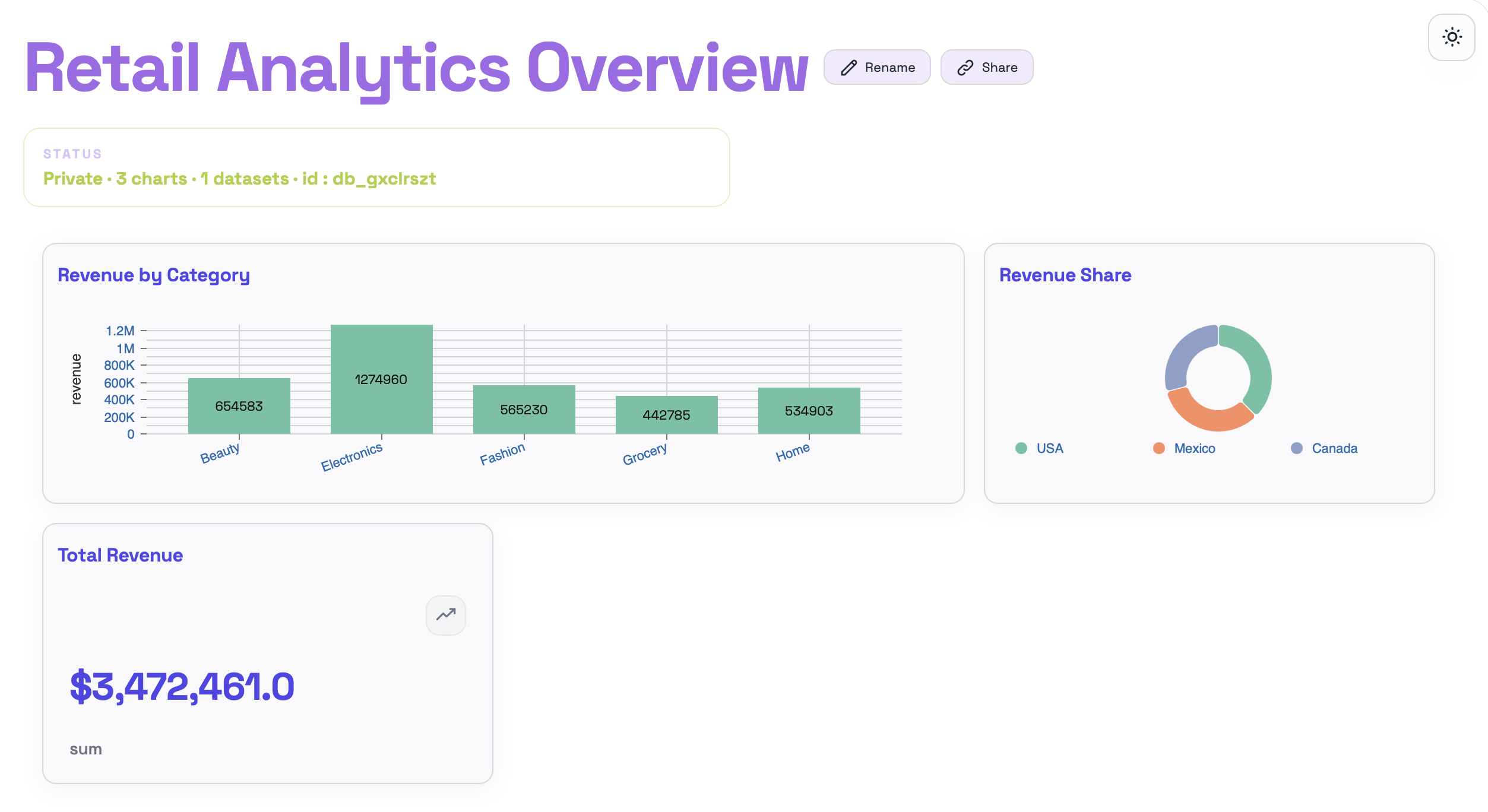
La idea es simple: un gráfico grande a la izquierda, otro pequeño a la derecha y la tarjeta debajo. Así el resultado queda fácil de seguir.
Agrega `Monthly Revenue` como `Line chart` sobre el mismo dataset (sum `revenue` por `month`).
Ubícalo junto al `KPI card` `Total Revenue` y haz que ocupe `2` columnas.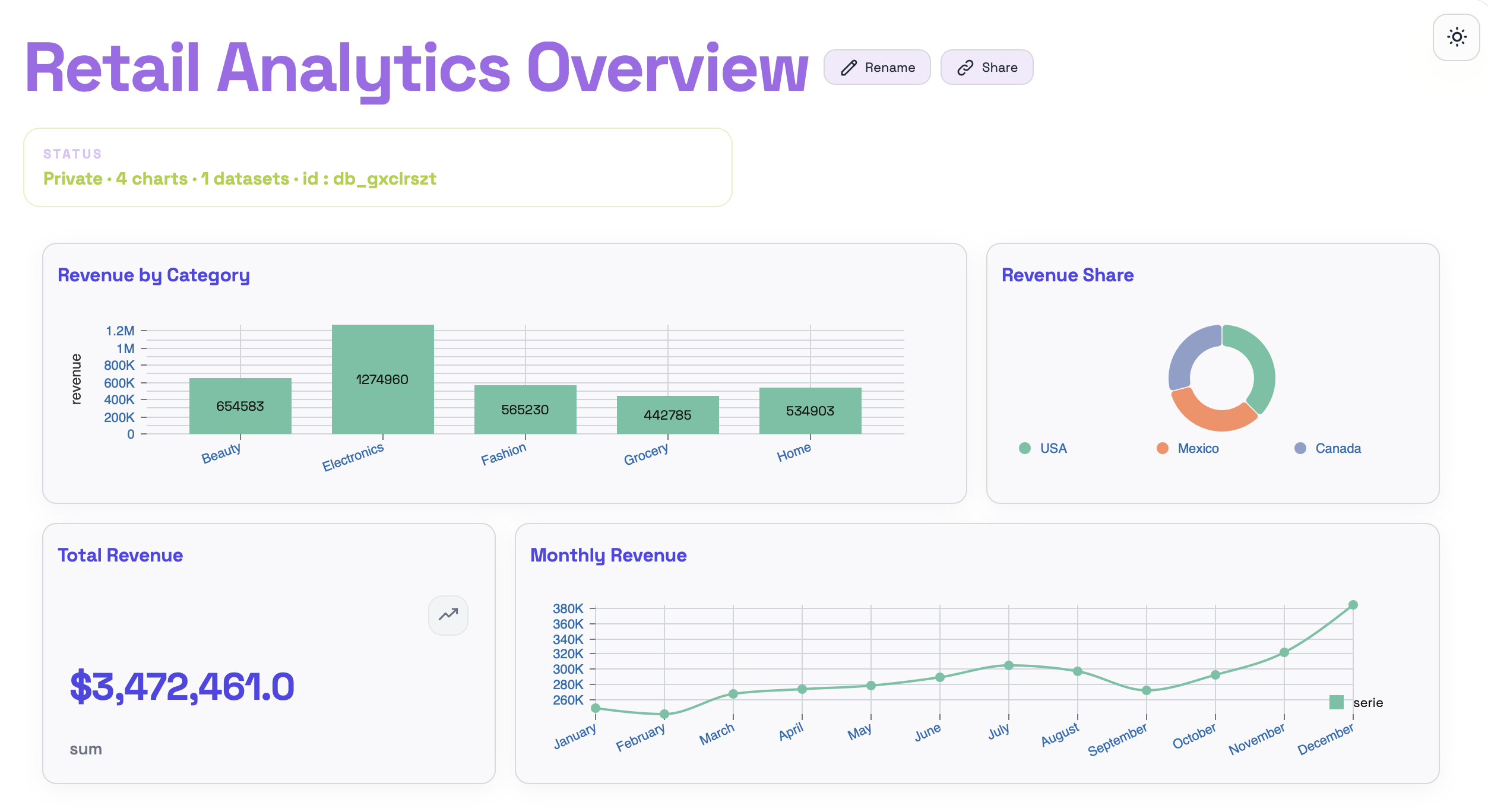
Con este último prompt completamos la fila superior y dejamos el dashboard listo para el siguiente ajuste.
En la siguiente sección agregaremos filtros al dashboard para hacerlo interactivo.